
Claude Code 怎麼安裝?Windows/Mac/Linux 指令、實跑截圖,和不想碰終端機的做法
Claude Code 是 Anthropic 官方的 AI 助手程式:你交代一件事,它能在電腦上讀檔、寫檔、跑程式,把事情做完。下面照官方安裝文件(2026-11-08 讀)整理。
先確認:你需要什麼
- Claude 帳號與訂閱:Pro 以上(Pro、Max、Ultra,都含 Claude Code),或 API 計費帳號。
- 作業系統:macOS 13 以上、Windows 10(1809)以上、Ubuntu 20.04 以上、Debian 10 以上。
- 硬體:4GB 以上記憶體;要能上網。
官方安裝指令(照你的系統選一個)
macOS、Linux、WSL:打開「終端機」,貼上:
curl -fsSL https://claude.ai/install.sh | bash
Windows PowerShell(提示字元是 PS C:\):
irm https://claude.ai/install.ps1 | iex
Windows CMD(提示字元是 C:\,沒有 PS):
curl -fsSL https://claude.ai/install.cmd -o install.cmd && install.cmd && del install.cmd
也可以用 Homebrew(brew install --cask claude-code)或 WinGet(winget install Anthropic.ClaudeCode);這兩種不會自動更新,要自己定期升級。
裝完怎麼確認
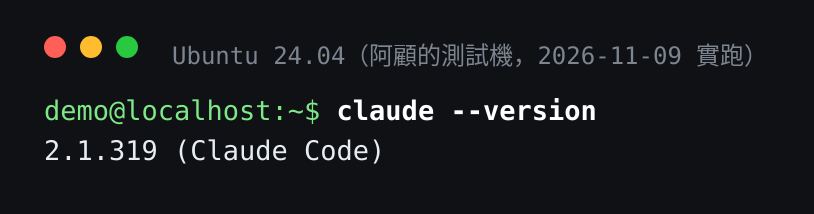
安裝時不會顯示進度。裝完開一個新的終端機視窗,輸入 claude --version,出現版本號就成功;如果說找不到 claude,是安裝路徑還沒加進 PATH,照官方的排除步驟處理。第一次執行 claude 會請你登入 Claude 帳號。
Windows 常見卡點
- 分不清 PowerShell 和 CMD:看提示字元有沒有
PS,貼對應的那行。 - 官方建議另外裝 Git for Windows,Claude Code 才能用 Bash 工具;沒裝會改用 PowerShell。
我們實際跑一次(Linux)
以下步驟我們在一台全新的 Ubuntu 24.04 雲端主機(1 核、1GB 記憶體)上,用一般使用者帳號從頭跑過一次(2026-11-09);截圖是當時的原樣輸出。
1. 安裝:貼上官方指令。
curl -fsSL https://claude.ai/install.sh | bash
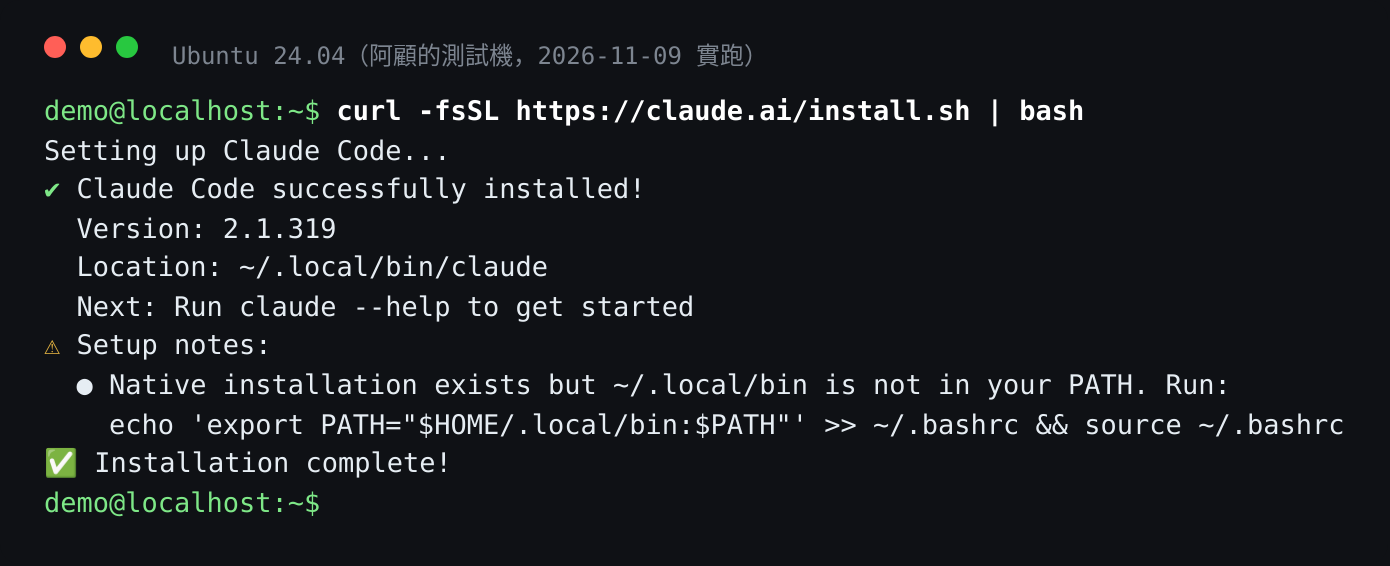
2. 照它的提示把路徑加進 PATH(我們實測時就跳了這個提醒;不做的話會出現找不到 claude):
echo 'export PATH="$HOME/.local/bin:$PATH"' >> ~/.bashrc && source ~/.bashrc
3. 確認版本:
claude --version
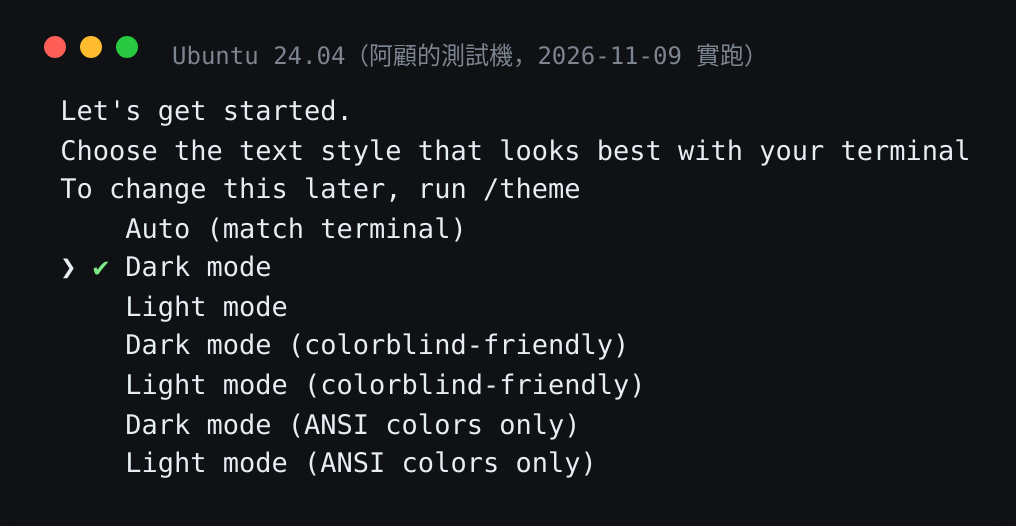
4. 第一次執行 claude:先選畫面配色,按 Enter。
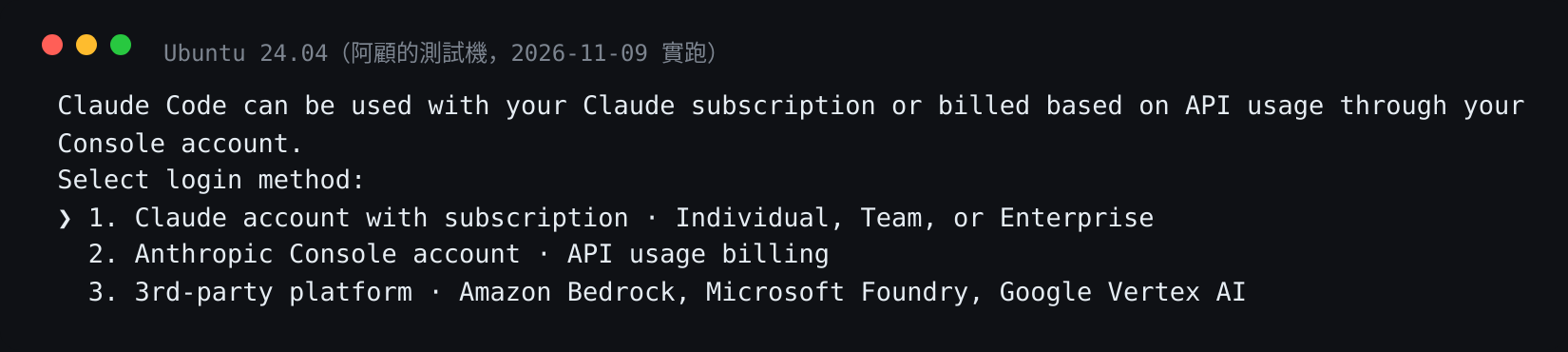
5. 選登入方式:有 Pro 以上訂閱的選第 1 個;用 API 計費的選第 2 個。
6. 用瀏覽器登入:在雲端主機上不會自動開瀏覽器,它會給一串網址。把網址貼到你自己電腦的瀏覽器、登入並授權,拿到一段登入碼,貼回終端機。

貼回登入碼之後就能開始用。我們停在這一步:後面要用你自己的訂閱登入。
不想碰終端機?兩條路
- 官方桌面版:官方有桌面 App,可以不開終端機使用。適合只在自己電腦上、開著電腦時用。
- 交給別人裝好、放在雲端:電腦關了它也在做;用網頁交代事情。這是我們做「AI 同事」的原因——一台你專屬的雲端機器,用你自己的 Claude 訂閱登入,我們負責裝好、每天備份、卡住按求助 會回覆(先回的是 AI 客服)。